

في تدوينة سابقة تحدثنا عن كيفية التقاط صور شاشة screenshots على نظام جنو/لينكس
.. يمكنك أيضاً تسجيل سطح المكتب screencasts لعمل شروحات فيديو مع إضافة
الصوت إلى التسجيل .. برامج تسجيل سطح المكتب في نظام جنو/لينكس بسيطة وليس
بها إمكانيات كبيرة ولكن بإستخدام برامج إضافية مثلاً برامج تحرير الفيديو
لإضافة تعليقات على التسجيل يمكنك الوصول إلى نتيجة أفضل
برنامج recordmydesktop
لتنصيب البرنامج على أوبنتو
sudo apt-get install recordmydesktop gtk-recordmydesktop
برنامج recordmydesktop يعمل من سطر الأوامر .. وبرنامج gtk-recordmydesktop واجهة رسومية للبرنامج
يحفظ التسجيل كملف فيديو بصيغة .ogv
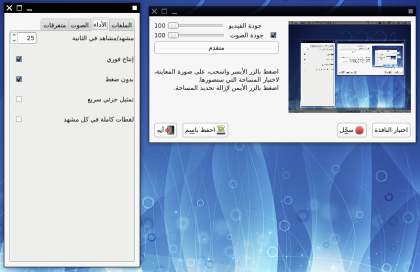
برنامج istanbul
لتنصيب البرنامج على أوبنتو
sudo apt-get install istanbul
لفتح البرنامج من قائمة تطبيقات > صوت
وفيديو > istanbul desktop session recorder ستظهر أيقونة البرنامج في
مساحة التنبيه .. اضغط بالزر الأيسر على الأيقونة لبدء التسجيل/ايقاف
التسجيل

عند الضغط بالزر الأيمن ستظهر خيارات البرنامج مثل تسجيل نافذة برنامج معين أو تصغير مقاس وحجم الفيديو الذي سيتم تسجيله
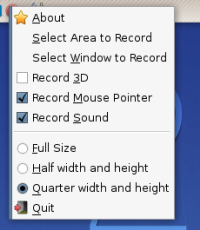
بعد الإنتهاء من التسجيل اضغط مرة ثانية
على الأيقونة في مساحة التنبيه .. وسيسألك البرنامج عن مكان حفظ الفيديو ..
صيغة التسجيل في البرنامج هي ogg
برنامج xvidcap
لتنصيب البرنامج على أوبنتو
عند فتح البرنامج ستظهر نافذة البرنامج .. مستطيل يحتوي أزرار بدء/إيقاف التسجيل وغيرها .. مع مستطيل للتحكم في المساحة التي سيتم تسجيلهاsudo apt-get install xvidcap

برنامج wink
لتنصيب البرنامج على أوبنتو
sudo apt-get install wink
ما عرفت أستخدم البرنامج!!
فكرة البرنامج مختلفة عن البرامج السابقة
لا يقوم بتسجيل فيديو وإنما صور ثابتة frames .. تحدد عدد الصور التي
يلتقطها في الثانية بعد الإنتهاء من التسجيل يمكنك تحرير كل صورة في
البرنامج
برنامج byzanz
لتنصيب البرنامج على أوبنتو
sudo apt-get install byzanz
إذا كنت تستخدم واجهة جنوم يمكنك إضافة بريمج byzanz إلى شريط جنوم .. كليك يمين على الشريط > أضف للشريط > desktop recorder
ميزة البرنامج أنه يحفظ العمل كصورة متحركة gif .. لذلك يمكنك إدراج التسجيل كصورة عادية في موقعك والمنتديات مباشرة من المتصفح .. مثال للتوضيح
برنامج compiz-fusion
يحتوي برنامج كومبيز-فيوجين على تأثير مفيد جداً عند عمل شروحات فيديو
 تأثير enhanced zoom desktop
فعل التأثير من مدير إعدادات كومبيز
.. لإستخدام التأثير اضغط شعار ويندوز مع تحريك عجلة الماوس لتكبير وتصغير
جزء معين من الشاشة .. يمكنك استخدام البرنامج الذي تشرحه بشكل عادي ..
للتفاصيل عن التأثير اضغط هنا
 تأثير zoom desktop
هذا التأثير مشابه للتأثير السابق .. ولكن لا يمكن
استخدام البرنامج أثناء التكبير والتصغير مفيد للقراءة أكثر من الشروحات
للتفاصيل عن التأثير اضغط هنا
تحويل صيغة الفيديو
برامج تسجيل سطح المكتب تحفظ العمل كملف
فيديو بصيغة ogv .. وهي صيغة مفتوحة بعكس أغلب الصيغ المنتشرة ويمكن فتحها
في نظام جنو/لينكس بواسطة أي برنامج تشغيل فيديو .. يمكنك تحويل التسجيل
إلى صيغة أخرى بأحد برامج تحويل الفيديو
برنامج ffmpeg
sudo apt-get install ffmpeg
برنامج ffmpeg يعمل من الطرفية .. للتحويل من صيغة إلى أخرى
ffmpeg -i inputfile.extension [options] outfile.extension
للمزيد عن كيفية استخدام ffmpeg .. دليل استخدام ffmpeg
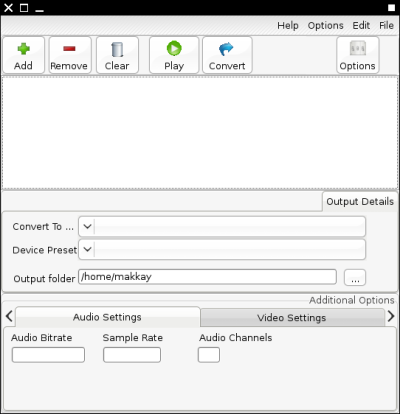
واجهة رسومية winff لـ ffmpeg
إذا كنت تستخدم أوبنتو 8.10 أضف هذا المستودع (لإضافة المستودع راجع هنا) .. ثم انسخ الأمر التالي
sudo apt-get update && sudo apt-get install winff
إذا كنت تستخدم أوبنتو 9.04
sudo apt-get install winff


 المشاركات


ليست هناك تعليقات